Ubuntu Features
Ubuntu is a fast and safe operating system that comes with an array of features to make handling of tasks a breeze. Here are the various manners in which you can enjoy this OS.
Ubuntu is a fast and safe operating system that comes with an array of features to make handling of tasks a breeze. Here are the various manners in which you can enjoy this OS.
The use of devices gets better with the use of apps which allow you to run various programs with ease. Ubuntu offers tons of apps, most of which you can get and download at no costs. The installation processes are quite simple. Some of the most sought-after apps include:

Do you love listening to music on the go or your computer as you tap away? This app allows you to stream and play your select songs with the touch of a button.

Calling and texting people for free across the globe just got possible with this free app which is available on Ubuntu.

This player allows you to run a ton of different formats on it and it comes with features such as sub-titles to better enhance your experience.
This light web browser offers you high speeds, allowing you to get your work done and download a ton of files within seconds.
Collaborating with your teammates is now easy as you can all view each other’s progress using this app. Other features which you can enjoy in this OS include Atom, Chromium, Telegram, PyCharm, and Next cloud among other amazing apps. They are available at Snap Store.
This OS is widely acceptable for use in offices, thanks to the opportunities it presents. LibreOffice allows you to create and edit documents on your desktop as well as to create excel sheets and presentations. The files created are compatible with MS Office, making it possible for you to share them with others for ease in collaboration. You can also use this app to open MS documents on your device. What’s more, you can access google docs from your desktop, thus allowing you to create, edit and share files with other users from the comfort of your home.
Ubuntu is secure and very fast. Thus people using it for browsing purposes get to experience incredible processing speeds. Browsers which you can get from the Ubuntu software center include Firefox, Opera, Chrome and other high-speed browsers available on the market.
If you are using Firefox as your central browser, you will be glad to know that Ubuntu comes with Thunderbird. Thunderbird is a favorite email service among Firefox users, owing to its simplicity and fast loading speeds. Ubuntu also has other email services available for use such as Gmail, POP, Microsoft Exchange amongst others, thus ensuring that you can access your email, no matter your preference. Thanks to the fast loading speeds of this OS, your e-mails will also get to you at rapid rates.Check out the best Email Clients for Linux.
You can now have fun editing, managing and sharing your photos, thanks to the many photo apps available for Ubuntu users. These apps are compatible with phones and cameras, and they do not call for added drivers for them to run. If you wish to take photo editing to the next level such that your creations appear professional, there are apps such as Gimp for this. With such apps, you can create some designs as you manage the appearance of your photos. Other apps such as Shotwell allow you to edit and share your photos to your favorite social sites with ease.
Other than managing photos, there are also apps to help you play and share your favorite videos. You can also edit your movies using apps such as PiTiVi before playing them on apps such as VLC.
There are also tons of gaming apps available to users. The manners in which one can put Ubuntu to use are ever increasing, and you are free to modify the system as you please.
Continue reading more about Ubuntu featured apps.
Ubuntu is a fast and safe operating system that comes with an array of features to make handling of tasks a breeze. Here are the various manners in which you can enjoy this OS.

Here are some of the top 5 innovative things that make use of Linux.
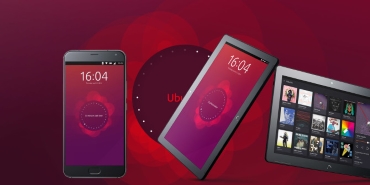
You see, for long people thought that IOS and Android had taken over the market and that the alternatives could not keep up. However, Ubuntu has gone a long way to prove these beliefs are wrong
Here are some of the most sought-after apps for Ubuntu desktops. Enjoy!
In the online community, Ubuntu takes the day when compared to macOS, and this is not solely from the developers’ points of view.

The 18.04.1 LTS is finally here, and it comes bearing a hoard of benefits for its users.
When it comes to the Ubuntu system, simplicity is of the essence, something which attracts a large number of users.
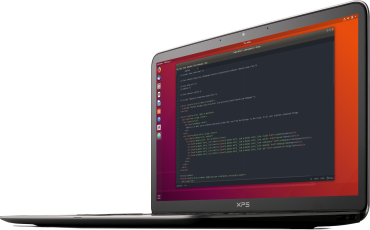
Ubuntu desktop works for an extensive range of fields including engineering managers, mobile app developers, video and music editors, as well as financial analysts.
The differences go deeper as Ubuntu further divides into Server, Desktop, Core, Cloud, and Kylin.
The Ubuntu Developer Summit, also known as the UDS, has quite an exciting story.