Ubuntu Features
Ubuntu is a fast and safe operating system that comes with an array of features to make handling of tasks a breeze. Here are the various manners in which you can enjoy this OS.
Hello there! Over the years, several operating systems have come into the market, with each offering tweaks that make it different from the rest. One operating system that has taken over the market by a storm and is increasingly becoming popular is Ubuntu. Thus, begs the question, what is Ubuntu and why is it so accepted in the present day?


Ubuntu operates by way of the Linux operating system. It stands out as it is free and comes with support systems for both professional and community users. The Ubuntu manifesto stipulates the foundation of this system. First off, there is the belief that software should be free of charge, thus explaining why users can get their hands on Ubuntu at no cost. The second belief is that software should be usable in a variety of dialects such that no user will face challenges concerning language. This versatility also adds to its popularity as it is accessible to users across the globe. The last pillar on which this system operates is that users are free to alter the software and use it as they please. In this way, if a specific aspect of the system does not appeal to you, customization is an option. This company commits to open source software development such that users get encouragement to improve on the software and pass on their ideas to others. You can use this software on both servers and desktops.
The Ubuntu system is complete such that you can run all your computer needs on it. Features such as media apps, office suites, games, browsers and tons of other applications exist in the Ubuntu Software Center. Ubuntu as a system has evolved to such an extent that any user can play and bet online after comparing online casino bonuses and deals. Now there are emulator programs developed for Ubuntu that allow any Windows software to run on the Ubuntu OS.
Ubuntu is ideal for use for office needs and business needs. Another good thing about this system is that it comes with a built-in firewall and anti-viruses. As such, using this system protects you from online attacks, and the terms last for as much as five years without the need for renewal. It is thus one of the safest systems that we have on the market at present. Accessibility is critical in this system such that no matter the gender, dialect or nationality of a person, everybody has the right to access and operate Ubuntu.
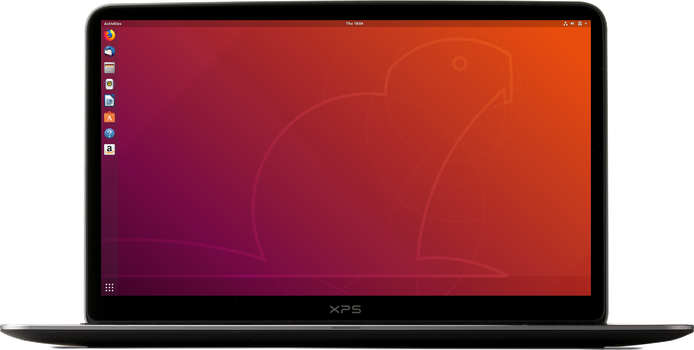
Using this operating system is a breeze, and it works great on different devices ranging from laptops to touch screens all the way to desktops. It comes with interface refinements to make use even simpler. Many retailers are now incorporating this OS in their devices as people find more ways in which to exploit the opportunities with which it comes. Other than desktops and other such devices, this OS is also available in data centers for the powering of servers and is one of the most popular OS’s in the cloud. Wondering why it is so popular and why people are jumping at the chance to use this OS? Well, take a look at the possibilities it offers its users.
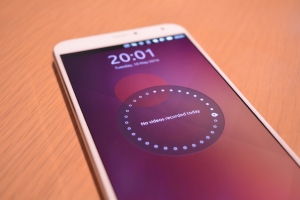
To understand the various ways in which you can use Ubuntu, we have to start with the basics. A computer requires hardware/equipment, an OS and program applications for you to successfully run tasks on it. The equipment refers to the physical machine such as a smartphone. The OS is what enables you and software to feed instructions to the hardware while the software applications make the performance of tasks easy. Given that computers cannot understand human language, software programs come onto the scene to interpret our instructions to the hardware. The OS in this regard acts as the medium between the equipment and the applications such that it oversees the handling of tasks given by the software applications.
Operating systems undergo a lot of changes and for these adjustments; users are subject to a given fee. As such, machines coming onto the market get availed at high prices to account for the installation charges. Other than a high cost, these systems also come encumbered with encryptions such that the user cannot read or study the operations of the system. As such, it is not possible for you as the user to make any changes to the OS in a bid to improve it. If you do try to pirate the system, you could face legal hurdles that could land you in jail, and it is for this reason that these companies grow into monopolies. See why more and more users prefer Ubuntu over Windows 10
With Ubuntu on the scene, users can now take advantage of the free and open source model which allows them to look into the system and modify it to meet their needs. This model enables users to come together as a community, providing a space in which they can share ideas on how best to improve the OS or its applications. Users are continually coming up with ways to improve on the OS, and they are free to give back to the company by way of donations, advertisements or offering services to the community. You can also give feedback on the products and ways in which the company can improve on them as well as marketing the OS to more users. In this way, more people will have an avenue in which to share their ideas for the betterment of all Ubuntu users as a whole.
Benefits accruing from the use of this OS include having a community around you to help out with any desktop issues. The moment you post on the forum, you will find someone with a solution, and if not, there will be many interested parties willing to get to the bottom of the issue. It also offers more stability, better management, more natural integration of hardware and a more straightforward user interface as compared to other OS’s on the market.Check out how Ubuntu compares to MacOS
As such, one can say that the primary use of Ubuntu is to enable users to have more control over their operating systems and to provide them with a flawless usage of their devices.
Installation of this OS is a breeze, and you will get done in a matter of minutes. First things first, you have to ensure that you meet all the requirements for installation.
Connect your laptop to power to ensure that it stays on through the entirety of the process. While doing so, clear up space such that you have at least 5GB free space and have the Ubuntu version that you wish to install in a DVD or a flash drive. Before moving forward, it is always a good idea to back up your data, in case anything goes wrong.
A DVD is the best way to do this. Start by inserting it into the drive before restarting your computer. Once your computer comes on, you will find a welcome window where you will select your preferred language. At this point, you can either try the OS to see if you like it or get on to the installation. If you decide to try it out, the welcome window will appear later, prompting you to install the OS. It is at this stage that you can click on the ‘Installation’ prompt. Using a flash drive follows a simple path. If you do not get the automatic boot in this mode, hold down your F12 key to access the menu from which you can access the welcome window. Instructions are as per the DVD installation.
Once you have clicked on the 'Installation' option, you will move on to selecting a layout for your keyboard. You can use the ‘Detect Keyboard Layout’ prompt at this point to get the task handled with ease. There are two installation modes that you can choose. The first one is the normal one where you get to access all the applications that come with the OS, thus taking up a considerable amount of space. The second option allows you to choose the applications you need, and it is a great option if you are low on space. Choose the choice that works for you and check on the ‘Download Updates’ and ‘Enable Third-Party Software’ boxes. Having done this, connect your machine to the internet so that you can get updates during installation.
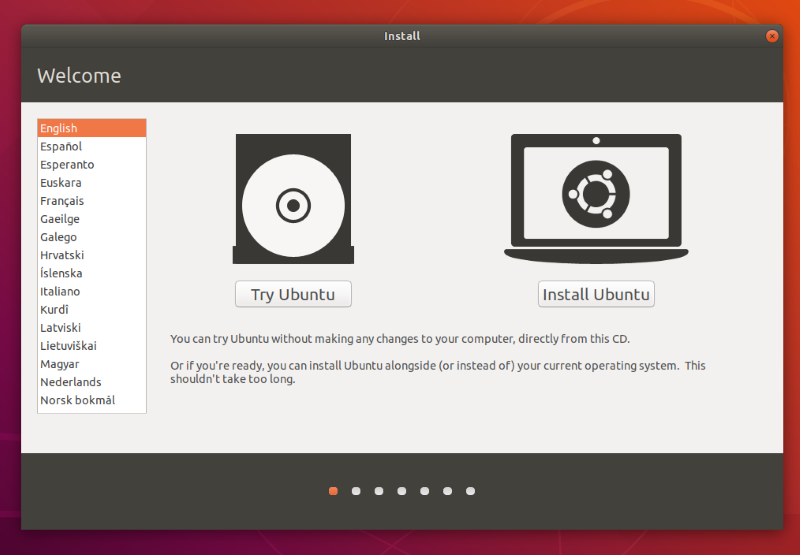
You can install the OS alongside the one you are using, or you can choose to replace the existing one. For advanced users, there is a ‘something else’ option which allows you to customize your requirements. After choosing one option, you can then click on the ‘Install Now’ button which will provide you with a summary of your selections. You can either fix the details or move on to the installation by choosing ‘Continue.’ You will then input your location and head on to the next step. If you are using the internet, the installer will detect this automatically and fix your time zone.
You will then see a page onto which you will enter your name. From this, the installer will suggest a name for your computer and username for you. You are free to make changes to this. Next, enter a password that is strong enough to protect you from hacking. Do not choose automatic logins if you carry your machine around as this will make it easy for people to access your files. The installation will then take place in the background as the installer walks you through the benefits of this OS. After this, a ‘restart now’ prompt will appear, and you can remove the external storage device. See? It’s just a matter of minutes.
Joining the Ubuntu community is as simple as a few clicks, and it is an ever-improving experience that allows you to have added control over your computer.
If you need more help installing Ubuntu check out this guide on the official Ubuntu website.
Ubuntu is a fast and safe operating system that comes with an array of features to make handling of tasks a breeze. Here are the various manners in which you can enjoy this OS.

Here are some of the top 5 innovative things that make use of Linux.
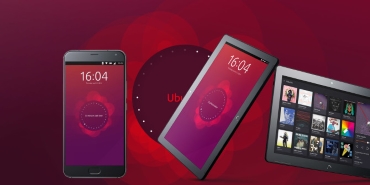
You see, for long people thought that IOS and Android had taken over the market and that the alternatives could not keep up. However, Ubuntu has gone a long way to prove these beliefs are wrong

Here are some of the most sought-after apps for Ubuntu desktops. Enjoy!
In the online community, Ubuntu takes the day when compared to macOS, and this is not solely from the developers’ points of view.

The 18.04.1 LTS is finally here, and it comes bearing a hoard of benefits for its users.
When it comes to the Ubuntu system, simplicity is of the essence, something which attracts a large number of users.
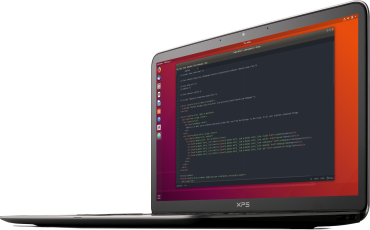
Ubuntu desktop works for an extensive range of fields including engineering managers, mobile app developers, video and music editors, as well as financial analysts.
The differences go deeper as Ubuntu further divides into Server, Desktop, Core, Cloud, and Kylin.
The Ubuntu Developer Summit, also known as the UDS, has quite an exciting story.
Send us a message if you have and idea for a post, or you want to share your project with the community