Ubuntu Features
Ubuntu is a fast and safe operating system that comes with an array of features to make handling of tasks a breeze. Here are the various manners in which you can enjoy this OS.
There are many apps which users can install on their Ubuntu desktops to make their experiences all the more lively. The choice of an app depends on your preferences and on what you wish to work. Here are some of the most sought-after apps for Ubuntu desktops. Enjoy!
Ubuntu desktops come with the Mozilla Firefox browser in place. Yes, this browser works great, and some Ubuntu users do not see the need to change to another browser. In a case where you are used to Chrome, it can be quite a hassle to get used to how Mozilla works as the two web browsers differ in many ways. As such, you can get hold of Chrome and get back to the browsing mode you most prefer. It comes with a Flash player for Linux, and you can sync your data across all your operating systems for ease of access.
Ubuntu’s default email-app is Thunderbird which most people find convenient to use. However, you may be in search of something simplistic, and this is where Geary comes in. It is an open-source email service that boasts of a ton of features. The set-up wizard is a breeze, and it is quite easy to navigate this app. Geary is much easier to use as compared to Thunderbird and can be a fresh look from the standard e-mail apps. Try it out for a change.
Have you come across this fantastic app? Well, here is how it works. There are times when we step away from our computers for a break only to find a locked screen. In cases where the passwords in place are powerful such that you need to input quite a lot of details before gaining access, unlocking the screen can be frustrating. With this app in place, you can enable it while you rush off to check on something and come back to an unlocked screen. Where you wish for the screen to lock in your absence, you can deactivate the app.

This app is quite the lifesaver, allowing users to sync files from their devices as well as giving people the opportunity to back up their data. The ample storage space is undoubtedly a bonus to all its impressive features.
Photoshop; the new era of photo editing, has taken over the world and as such, many people are looking for ways to touch up photos for beauty, fun or other purposes. This app allows you to play about with pictures as you edit and share them on your social networks. Whether you are working on a meme or are touching up a selfie, this app has got your back.
Are you in need of an organizer to get your tasks done on time? This neat task manager will help you do that with ease. It comes with an alarm and options for customization to help you get the most out of your time.
Do you wish to play about with your desktop icons such that the result matches your preferences? Well, this app helps you adjust your menus, themes, the size of the launcher and icons as well as many other items which affect the aesthetic appearance of your desktop. The options range from standard all the way to advanced, enabling you to get the most out of your PC.

This media player handles a wide range of formats, thus making it ideal for use on a PC. With it, you can watch movies and play your favorite songs as you enjoy its features such as subtitles and transcoding. It is one of the essential apps on your PC if you are using it for entertainment.
The app options for Ubuntu are endless, and new ones are coming up with each day. Get to customize your desktop as per your needs such that you can further enjoy your Ubuntu experience. Read more about Ubuntu features.
Ubuntu is a fast and safe operating system that comes with an array of features to make handling of tasks a breeze. Here are the various manners in which you can enjoy this OS.

Here are some of the top 5 innovative things that make use of Linux.
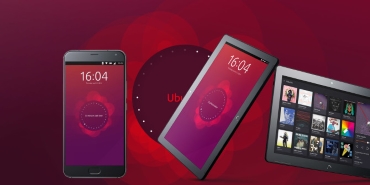
You see, for long people thought that IOS and Android had taken over the market and that the alternatives could not keep up. However, Ubuntu has gone a long way to prove these beliefs are wrong

Here are some of the most sought-after apps for Ubuntu desktops. Enjoy!
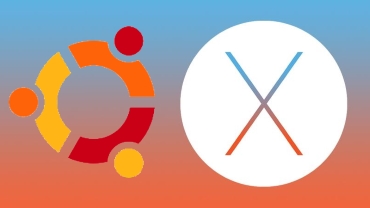
In the online community, Ubuntu takes the day when compared to macOS, and this is not solely from the developers’ points of view.

The 18.04.1 LTS is finally here, and it comes bearing a hoard of benefits for its users.
When it comes to the Ubuntu system, simplicity is of the essence, something which attracts a large number of users.
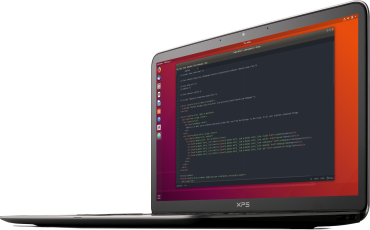
Ubuntu desktop works for an extensive range of fields including engineering managers, mobile app developers, video and music editors, as well as financial analysts.
The differences go deeper as Ubuntu further divides into Server, Desktop, Core, Cloud, and Kylin.
The Ubuntu Developer Summit, also known as the UDS, has quite an exciting story.