Ubuntu Features
Ubuntu is a fast and safe operating system that comes with an array of features to make handling of tasks a breeze. Here are the various manners in which you can enjoy this OS.
In the online community, Ubuntu takes the day when compared to macOS, and this is not solely from the developers’ points of view. One of the things that pull people to the use of Ubuntu is the variety regarding online support sources. If you ever face a problem, you have an assurance that someone will help you through it as when it comes to Ubuntu, it is all about the community.
From Ubuntu Wiki all the way to Ask Ubuntu, there is no shortage of online sites from where you can get help on any issues that you are facing when using the system. A good thing about these sites is that the developers take note of logged problems and they use this information in the development of subsequent versions.
Though widely advertised as software for developers owing to its tweaking abilities, this OS is also ideal for use by everyday people. Whether you are looking for a source of inspiration for your next app or you are looking to work on some documents, this OS will not let you down. With office applications, music apps and web browsers as part of the package and a simple interface to go with it; even beginners will enjoy using this system. Read more about Ubuntu Apps.
Other than a user-friendly interface, this OS also comes with support for hardware and tons of software. The installation process is quite simple to follow, and as such, users spend minimal time downloading drivers and going through configuration files. It also means that they do away with the decision-making processes on what software to use.
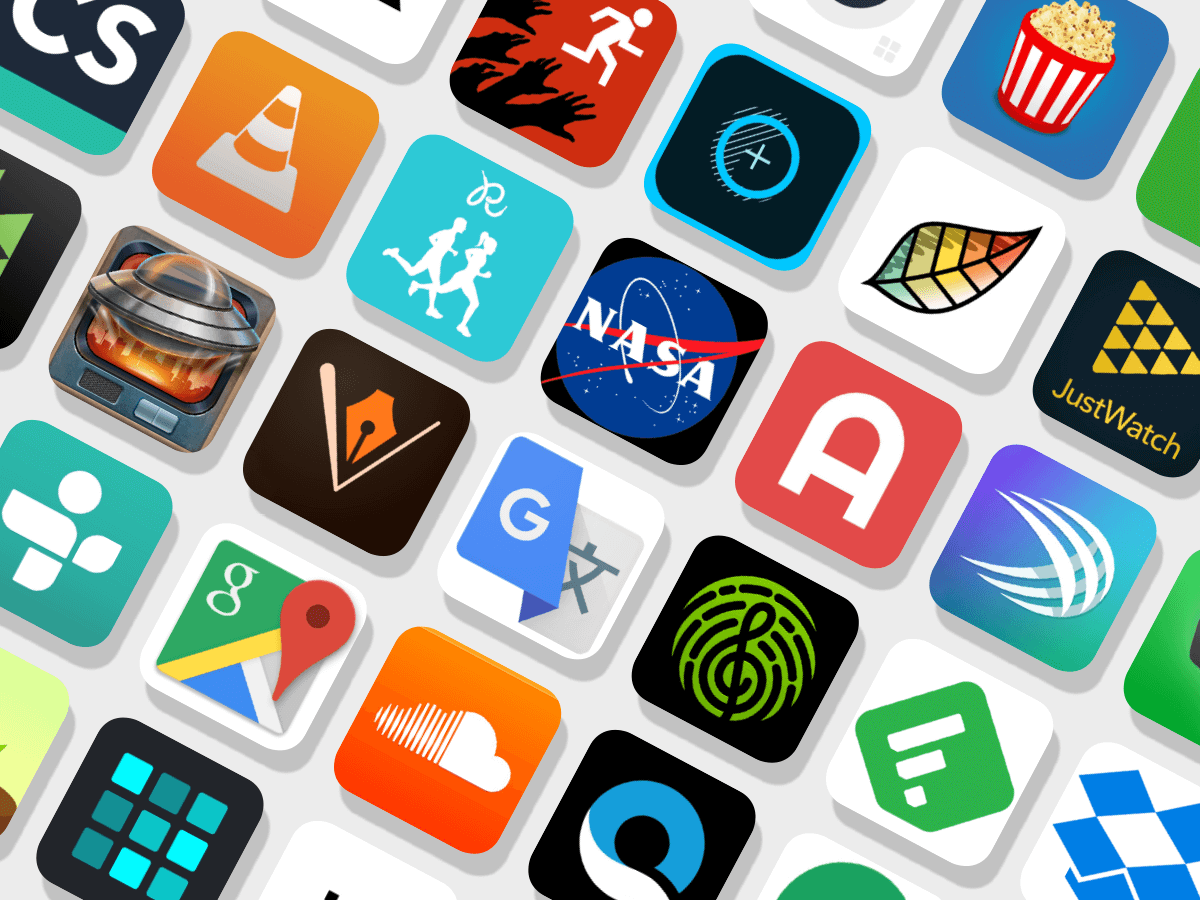
There are tons of apps for use in this system, and they range from photo editors to social media apps all the way to video apps. In this way, you will have a broad array of choices from which you can take your pick. This OS also features a two years release period, which allows users to know when they can expect updates, as opposed to waiting around unsure of when the next release will come onto the market. The new releases feature tweaks regarding problems that users have raised concerning the earlier versions. And with new releases comes more apps.
With this OS, you can enjoy your favorite apps on your desktop, tablet, and phone, allowing you to bask in its benefits. The developers of this system created it in a bid to come up with a system that could work on phones as well as laptops. You also have the option to connect your Ubuntu-powered phone to your monitor and use it as your laptop, thus creating a portable desktop which you can carry around as you go about your activities.
When working on open source projects, it is always best to find the most flexible means of cooperation and Ubuntu is the suitable choice in this regard. It comes with a wide variety of tools and packages that are readily available online, thus making the entire process easy.
If you do not like some of its features, you can easily tweak the settings and come up with what works for you. Even beginners soon learn how to make modifications to their advantage, and this makes the use of this OS all the more exciting.
These pros are not only what make Ubuntu stand out in the online community, but they are also ways in which this OS has proven to be better than macOS. Over time, developers, as well as other desktop users have recognized these upsides and embraced the use of this OS.
Now read our comparison between Ubuntu and Windows 10.
Ubuntu is a fast and safe operating system that comes with an array of features to make handling of tasks a breeze. Here are the various manners in which you can enjoy this OS.

Here are some of the top 5 innovative things that make use of Linux.
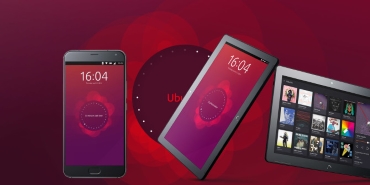
You see, for long people thought that IOS and Android had taken over the market and that the alternatives could not keep up. However, Ubuntu has gone a long way to prove these beliefs are wrong

Here are some of the most sought-after apps for Ubuntu desktops. Enjoy!
In the online community, Ubuntu takes the day when compared to macOS, and this is not solely from the developers’ points of view.

The 18.04.1 LTS is finally here, and it comes bearing a hoard of benefits for its users.
When it comes to the Ubuntu system, simplicity is of the essence, something which attracts a large number of users.
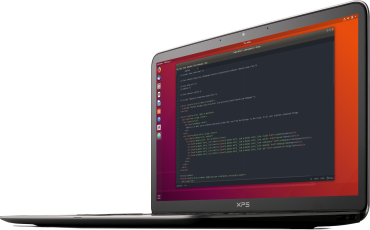
Ubuntu desktop works for an extensive range of fields including engineering managers, mobile app developers, video and music editors, as well as financial analysts.
The differences go deeper as Ubuntu further divides into Server, Desktop, Core, Cloud, and Kylin.
The Ubuntu Developer Summit, also known as the UDS, has quite an exciting story.